
起因
近日博主在台式机上安装了黑苹果,但不知为何Clover引导界面的分辨率非常低,目测不到720P,其自带的背景也是不太好看。
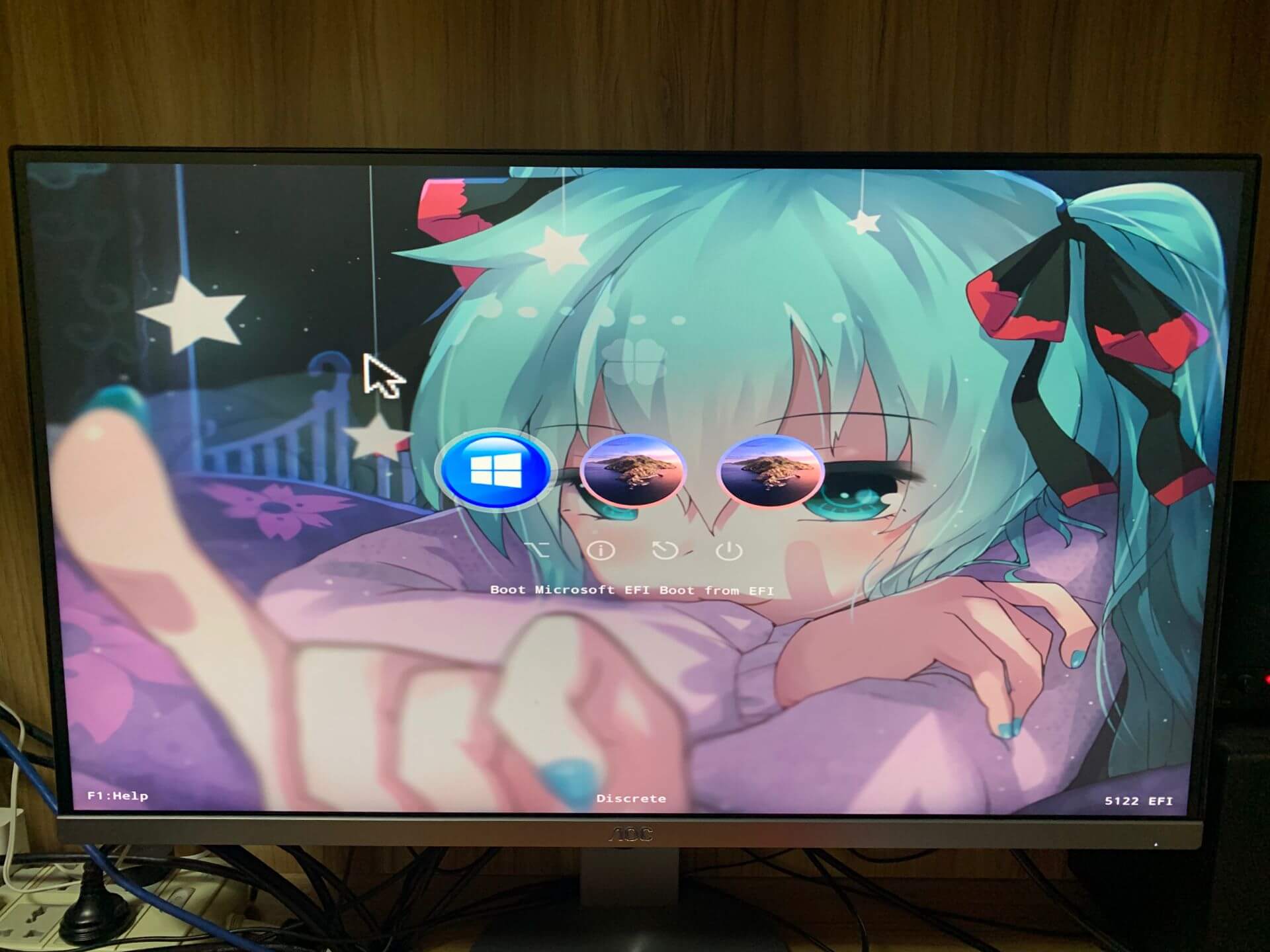
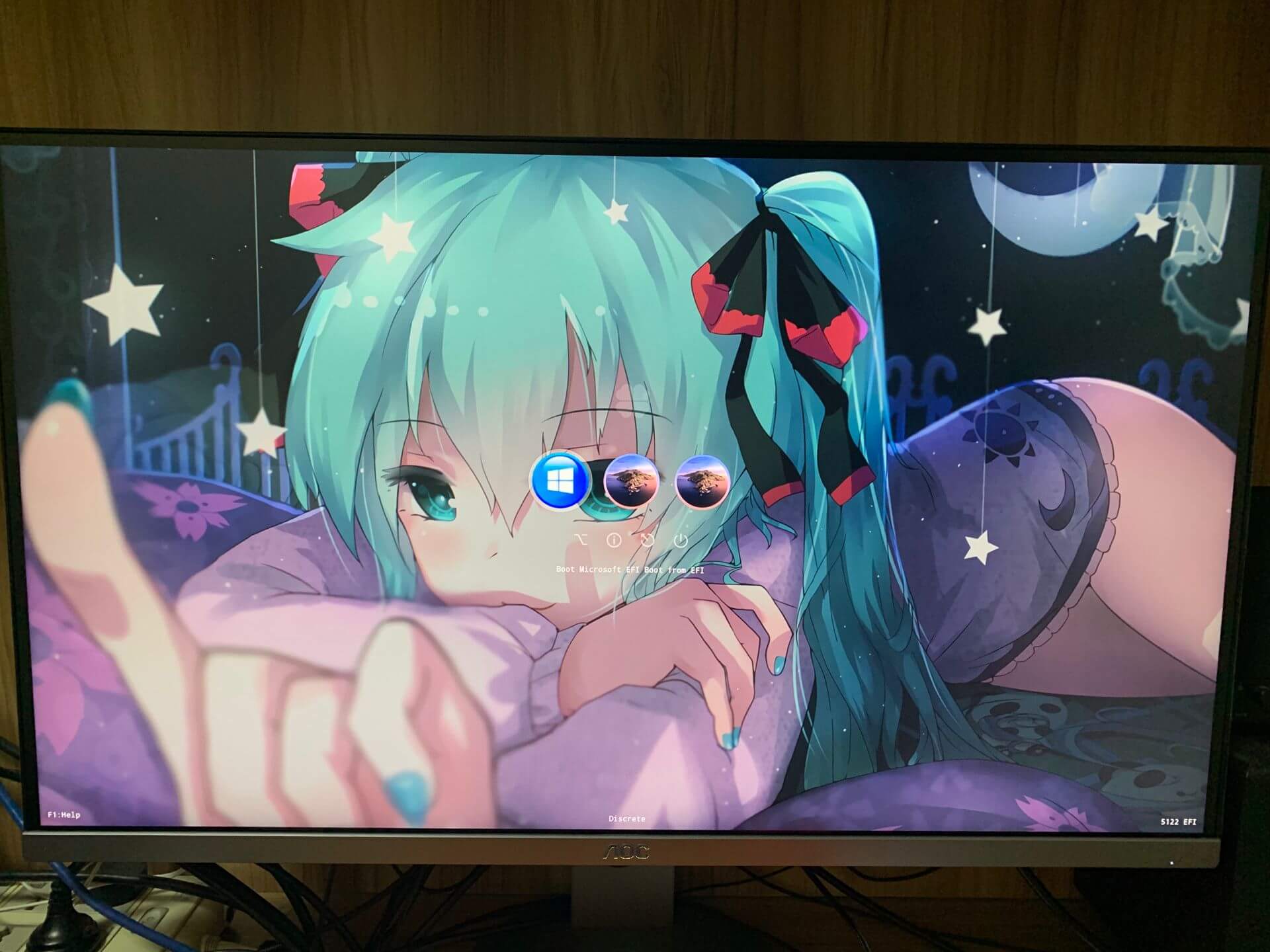
图中博主已经修改了背景,原背景为纯黑
Clover调整分辨率步骤
注意:Clover版本不同、电脑硬件不同等因素可能会导致该方法不可用,请以自己电脑的实际情况为准!
网上查阅相关资料,得知需要修改config.plist配置文件
打开DiskGenius,将clover文件夹从esp分区中复制到桌面一份留作备份
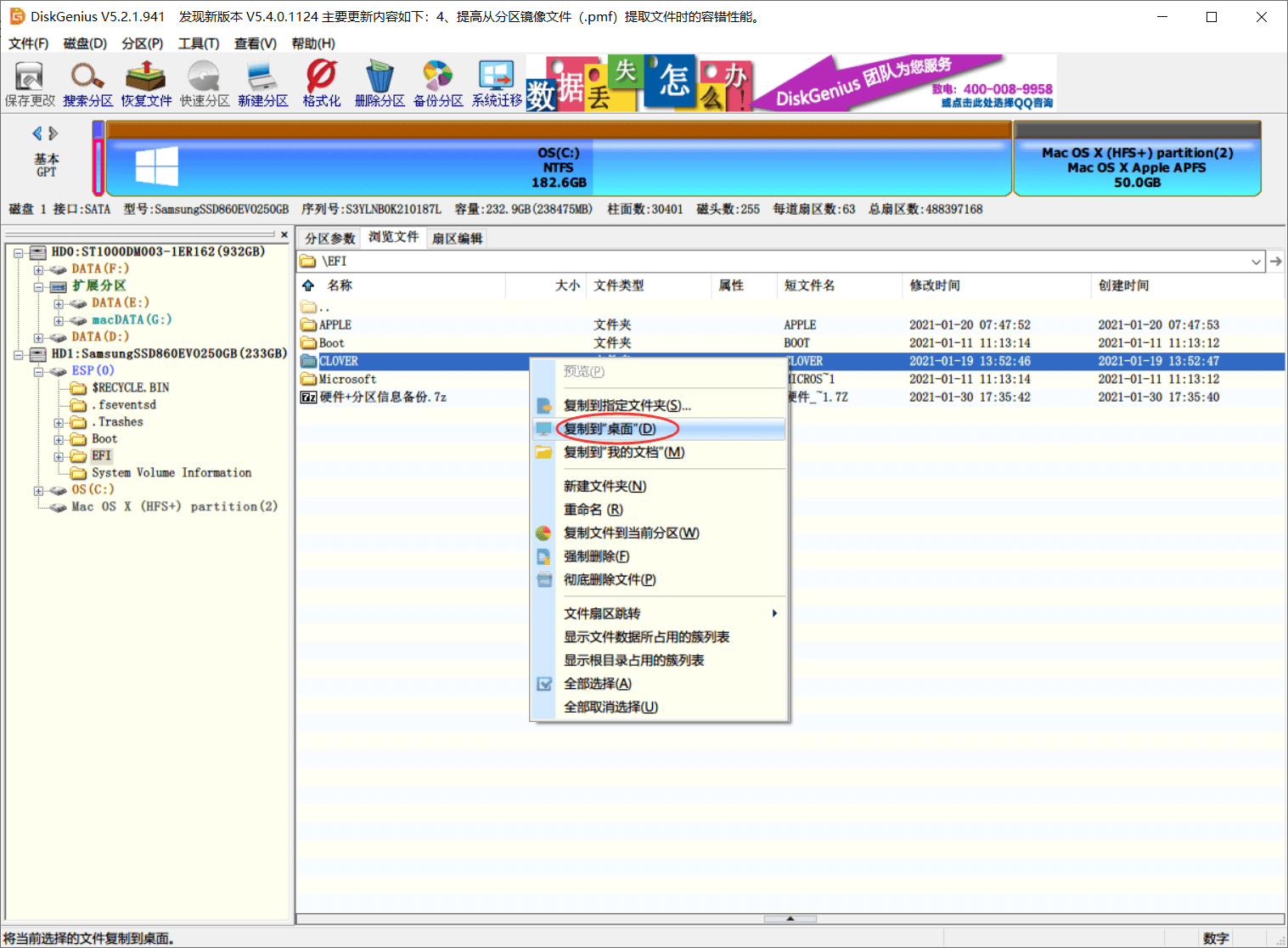
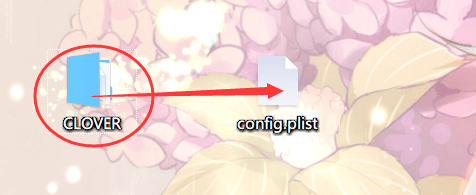
从CLOVER文件夹里复制一份配置文件出来,使用notepad++或其他编辑器打开
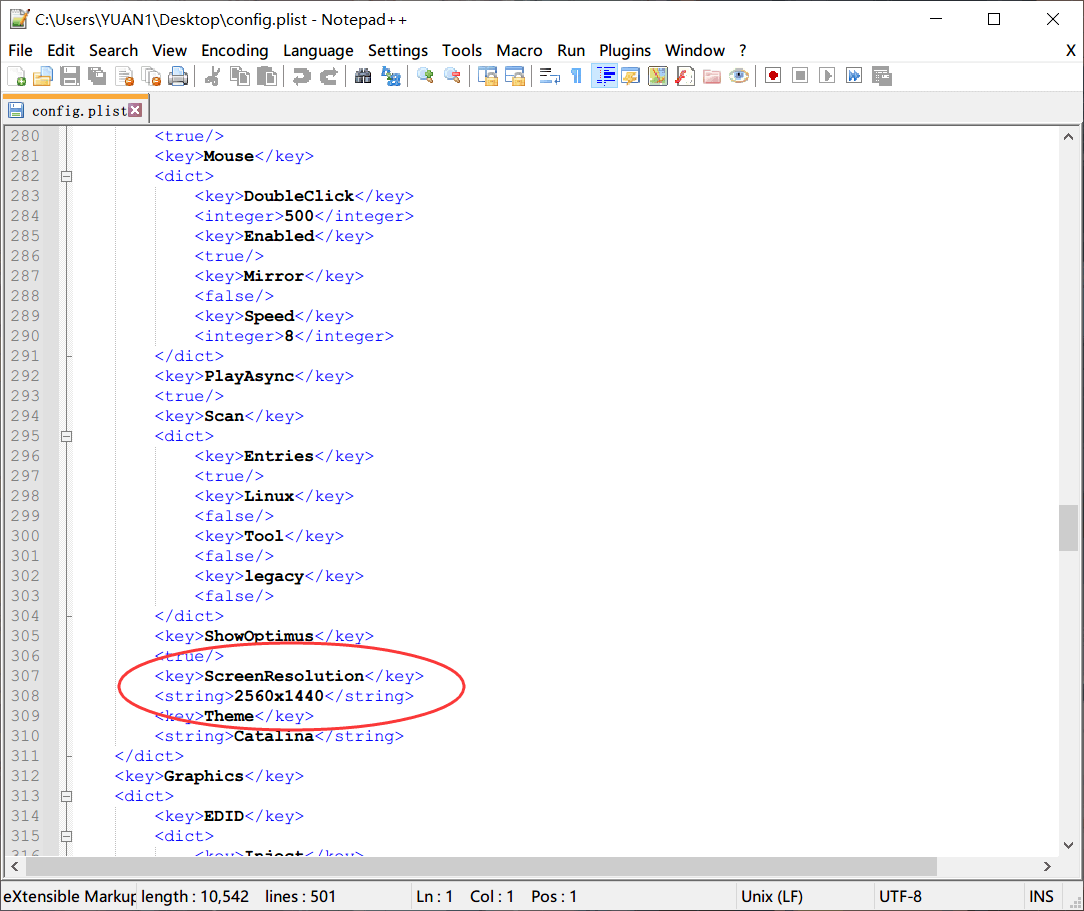
找到“ScreenResolution”项,将下面的值修改为你屏幕的分辨率,保存
使用DiskGenius将修改后的配置文件替换回去
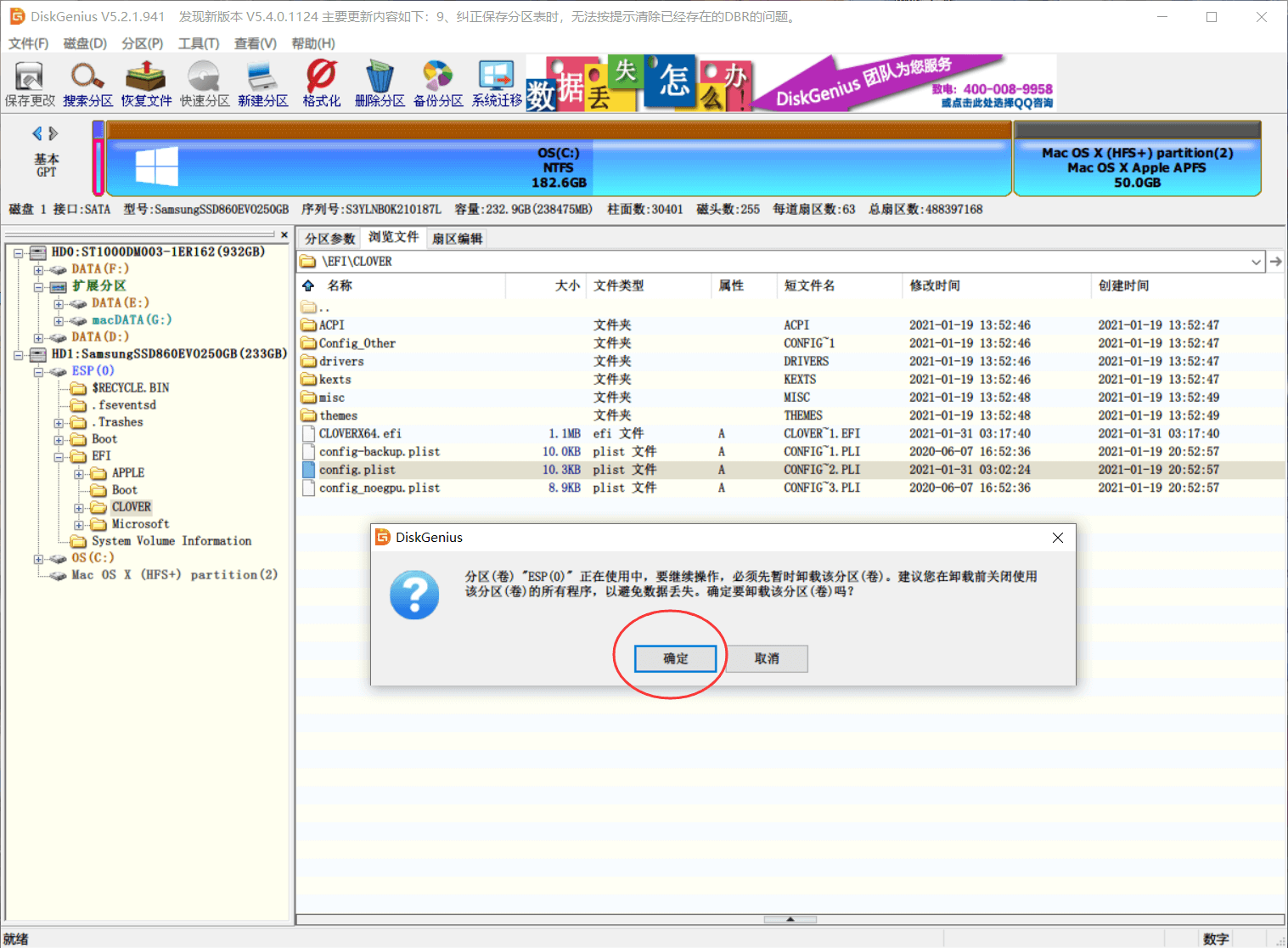
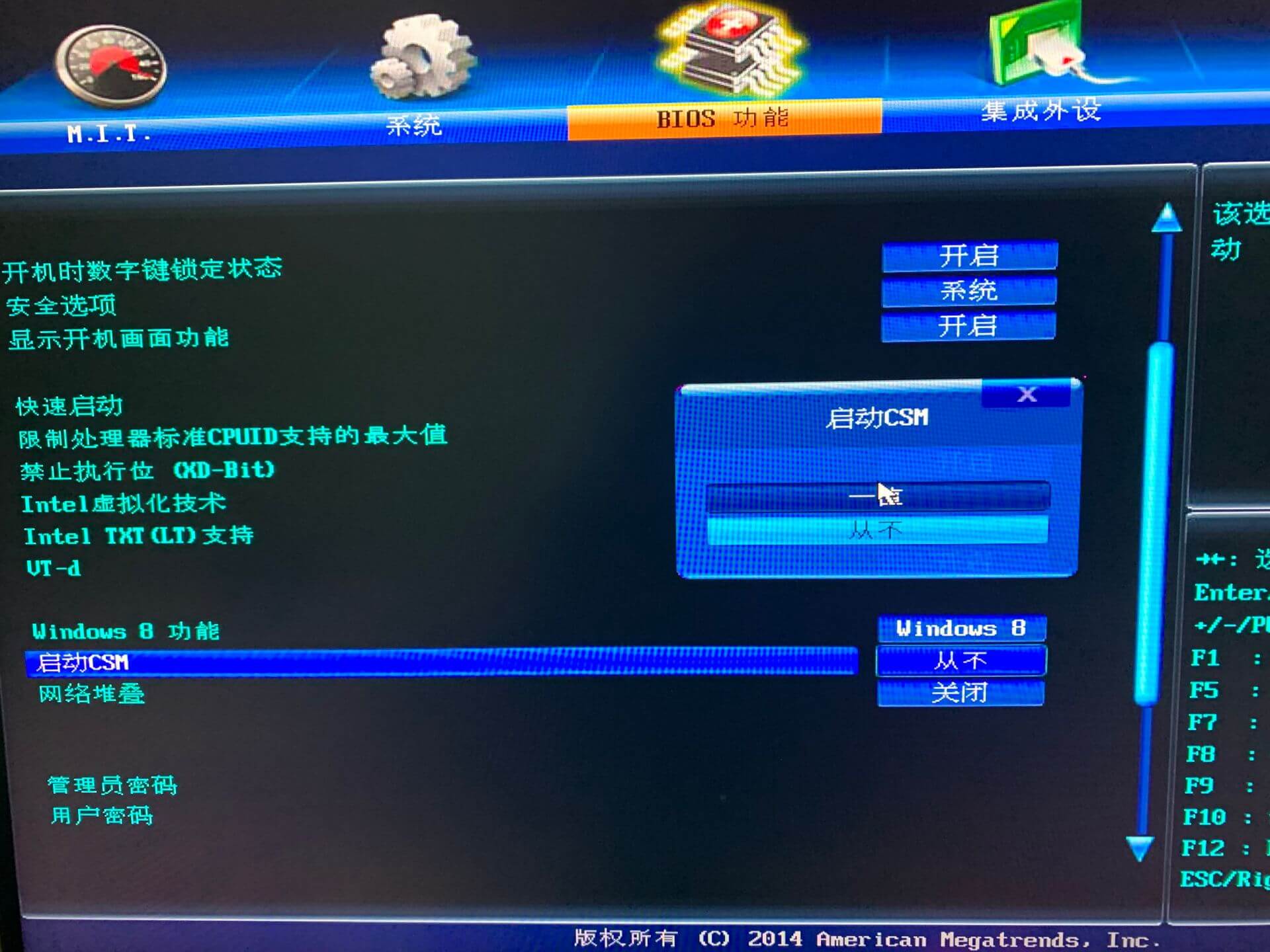
重启进入bios,关闭CSM,完成
更换Clover背景
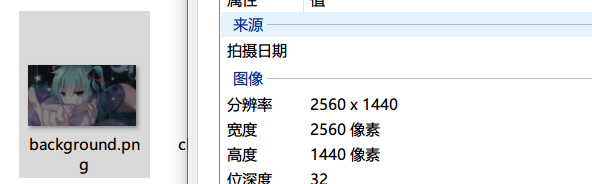
找一张你喜欢的背景(png格式),将背景裁剪到符合你屏幕分辨率的大小,重命名为background.png
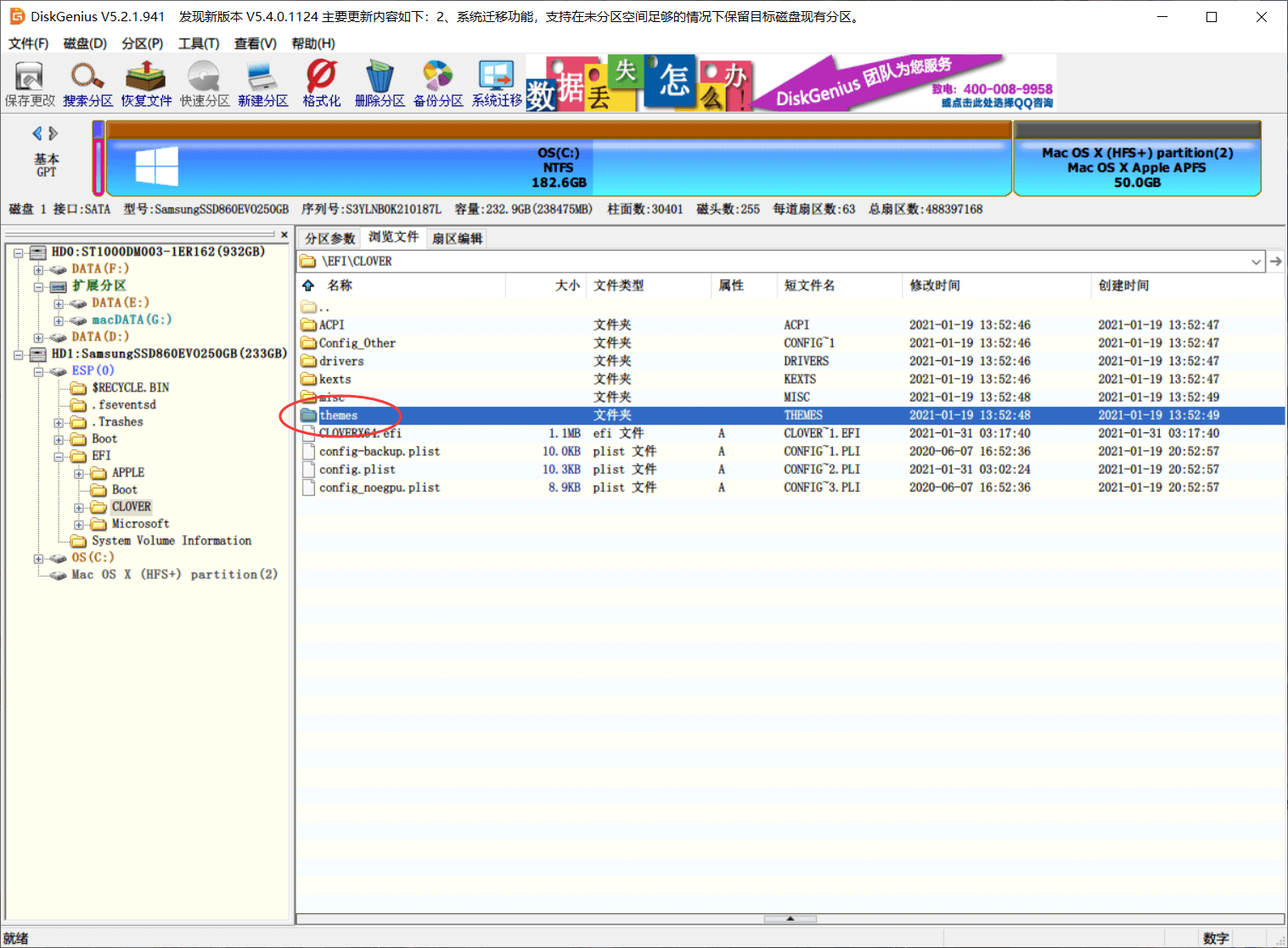
打开刚刚复制到桌面的CLOVER文件夹,找到\themes\主题文件夹,将刚刚准备好了的背景替换进去
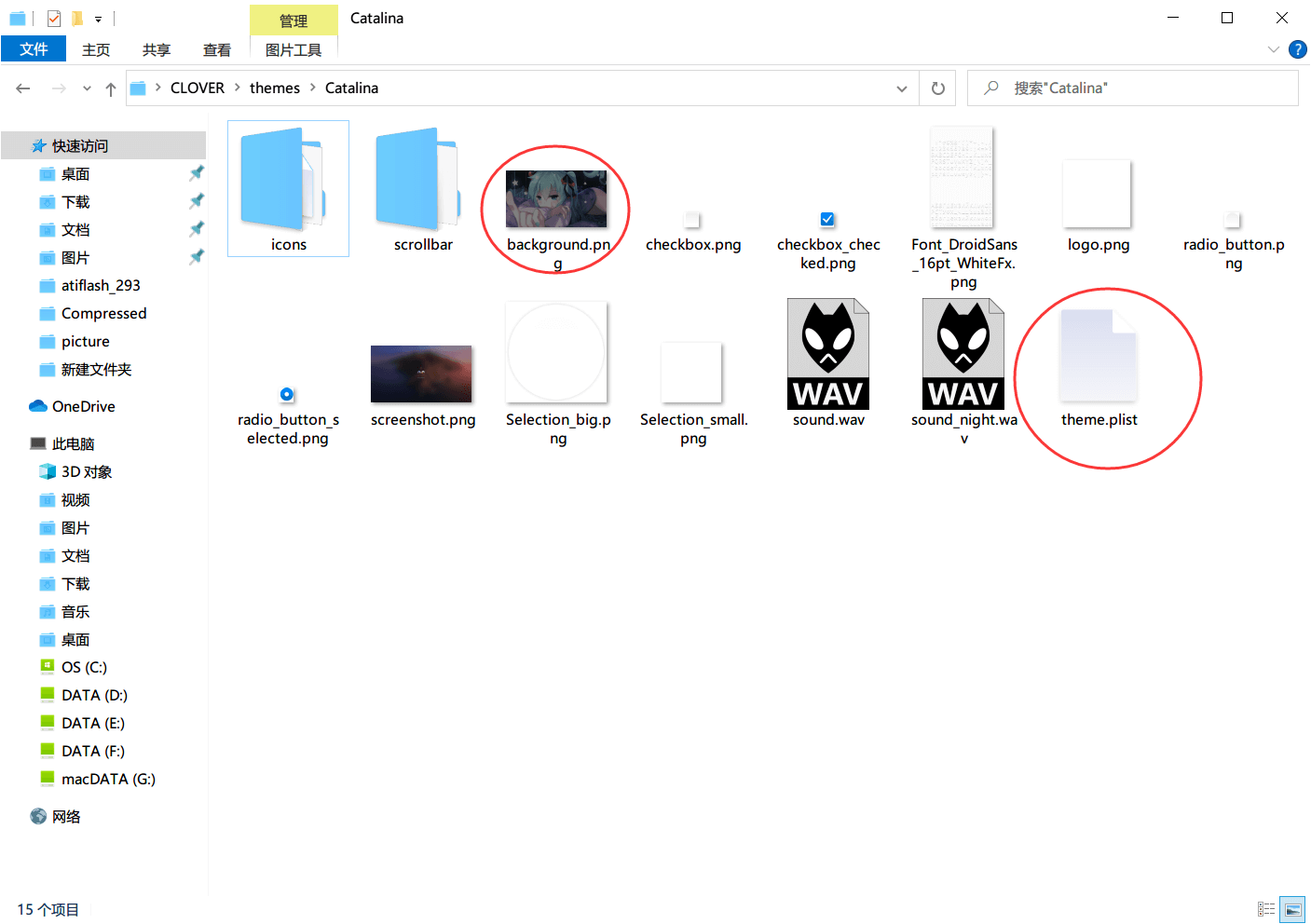
使用编辑器打开theme.plist,找到“DesignHeight”和“DesignWidth”,将其修改为和你分辨率匹配的数值,保存
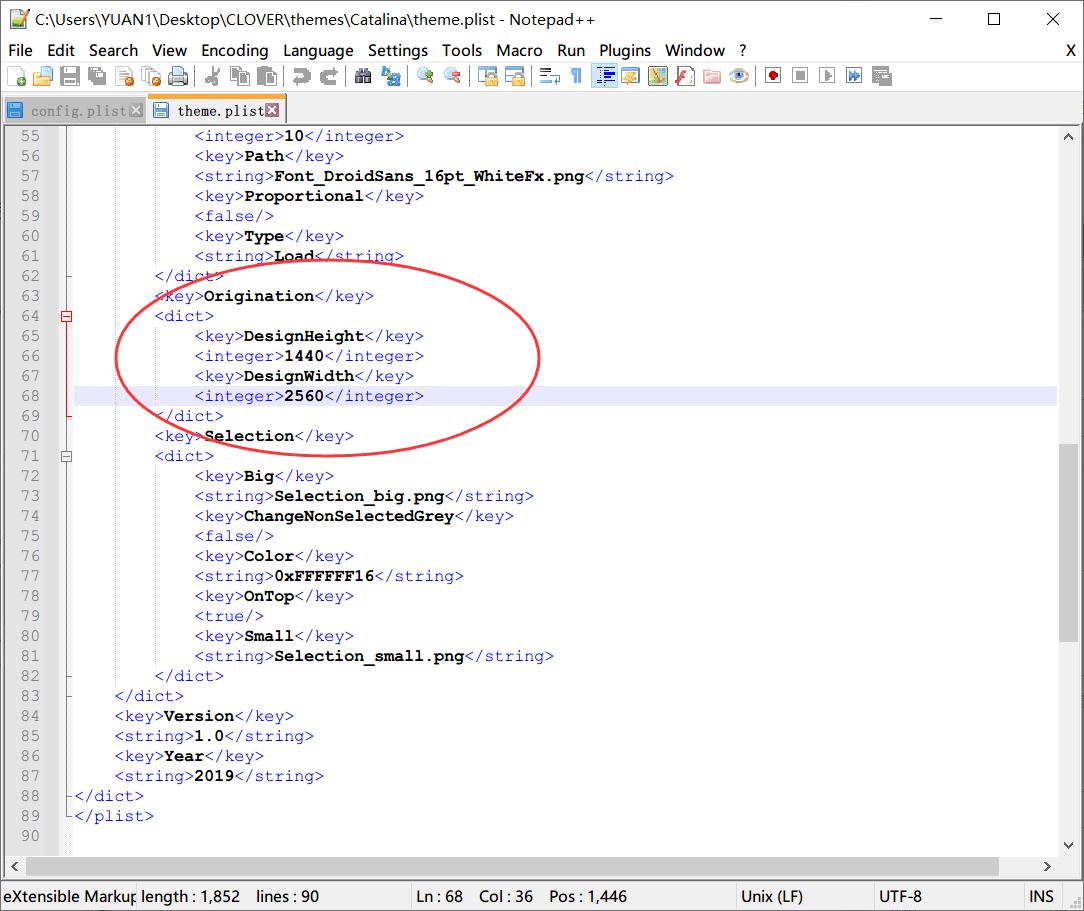
上述操作完成后,将整个themes使用diskgenius替换进esp分区里的clover文件夹中(记得备份)
可以看到在修改了分辨率和背景后,界面看着顺眼多了
小插曲
前文提到,修改Clover分辨率需要关闭CSM
但博主关闭CSM之后,电脑就出现了花屏,不过进入Clover界面和系统后就没有任何异常了。
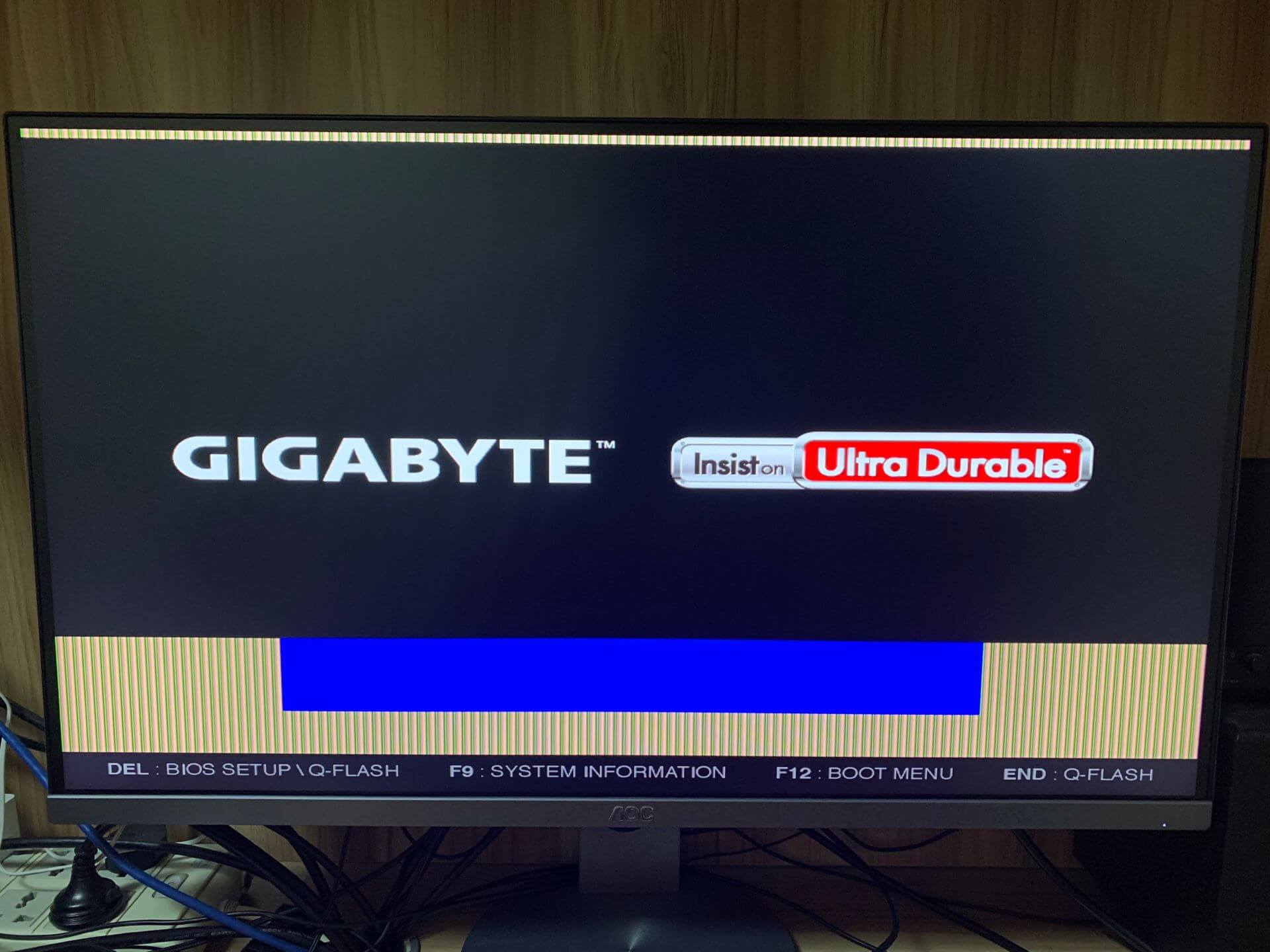
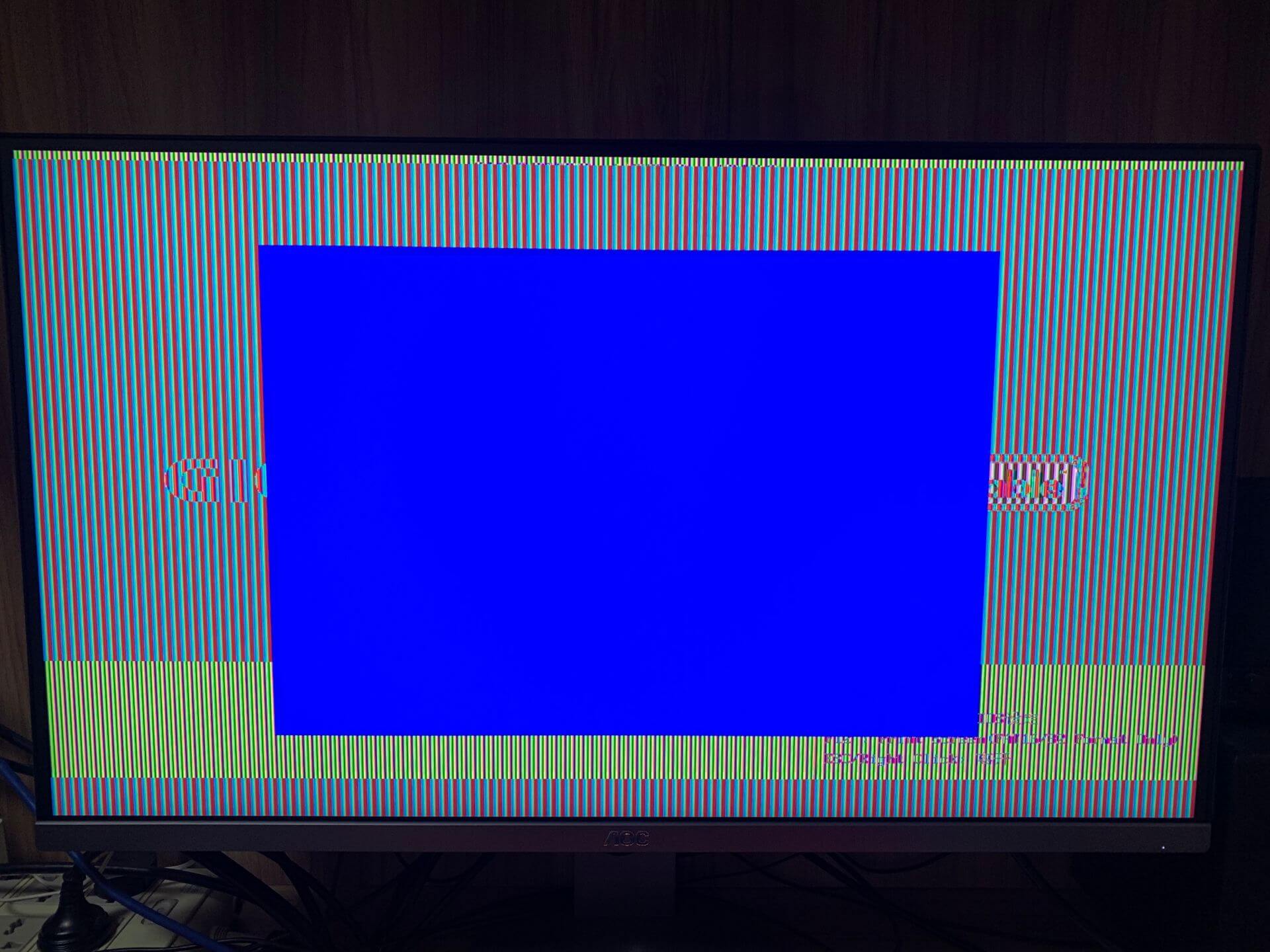
蓝瓶的,好喝~
网上查阅资料,推测是博主这张RX460的BIOS和技嘉的一些B85老主板的兼容性不太好。
恰巧RX460是可以刷560的BIOS来提升性能的,于是博主把手中这块460刷成了560,问题解决,下面说说方法
注意:任何由于刷写显卡BIOS导致的问题(例如黑屏、花屏、掉驱动),博主概不负责!
RX460刷560
准备工作:
①下载相关工具
ATIFlash官方最新版下载:
https://www.techpowerup.com/download/ati-atiflash/
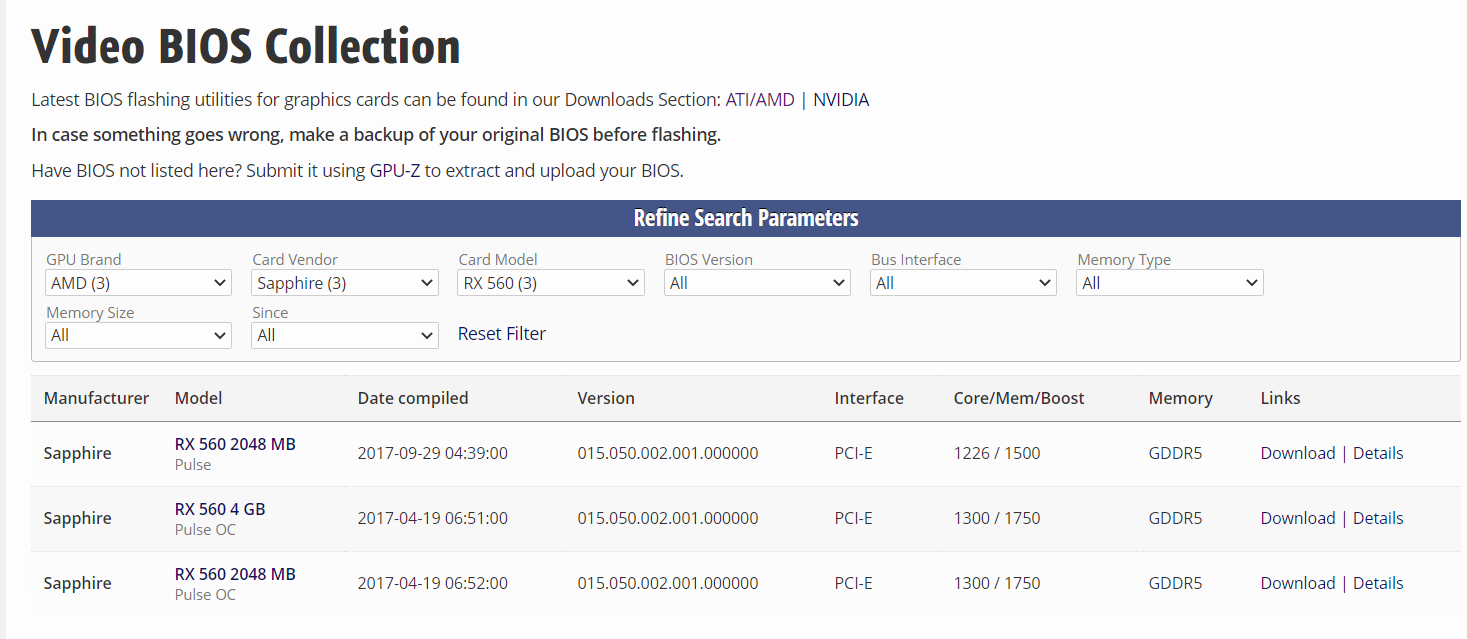
②下载需要的显卡BIOS
https://www.techpowerup.com/vgabios/
根据型号下载bios,博主手中这块显卡是蓝宝石的RX460 2G,所以在下载560的bios时也要下载2g显存的才可以,于是下载了第三个。
开始刷写:
①备份原厂BIOS
使用管理员身份打开ATIFlash
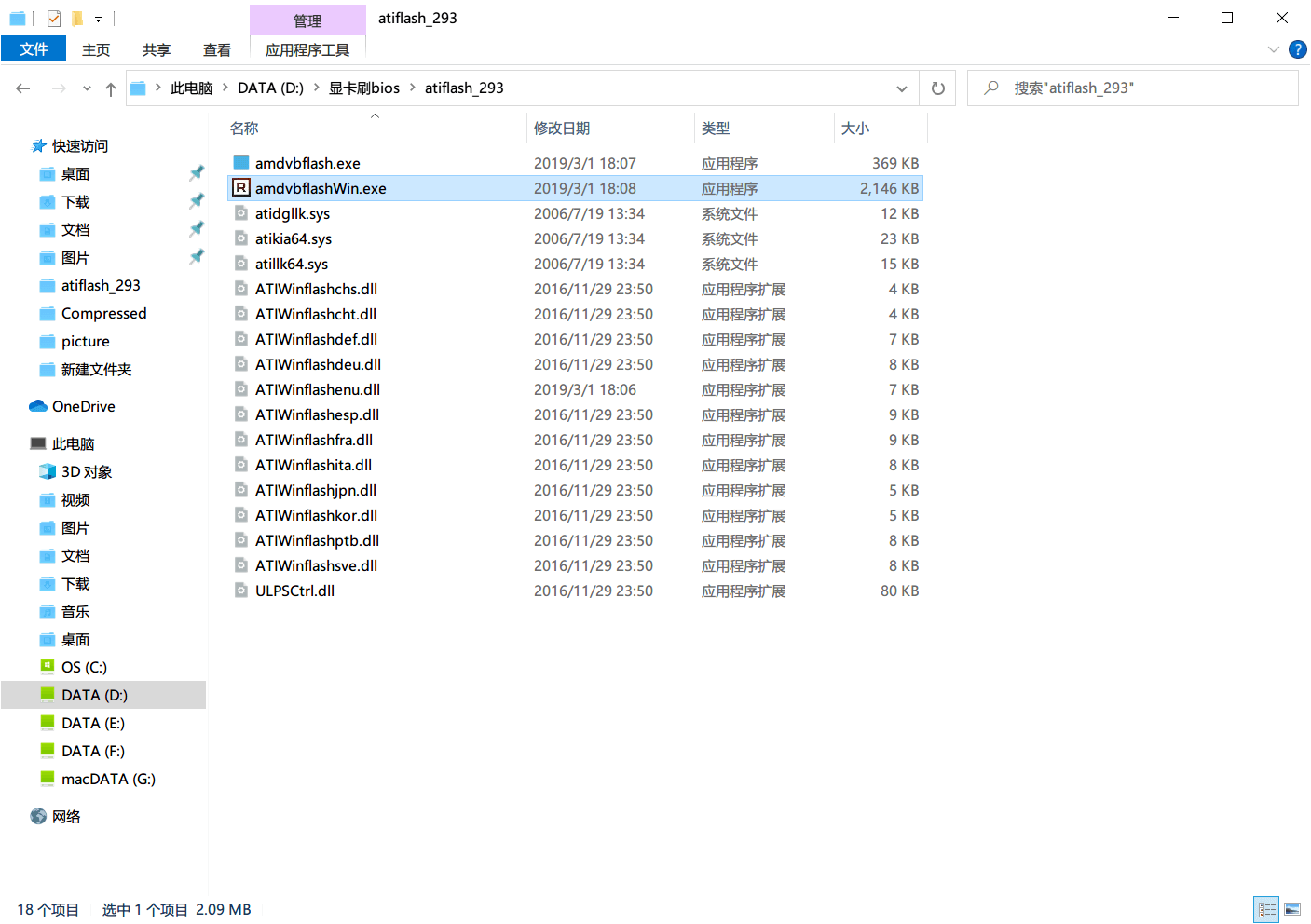
点击“保存”,将显卡的BIOS备份保存,以防翻车
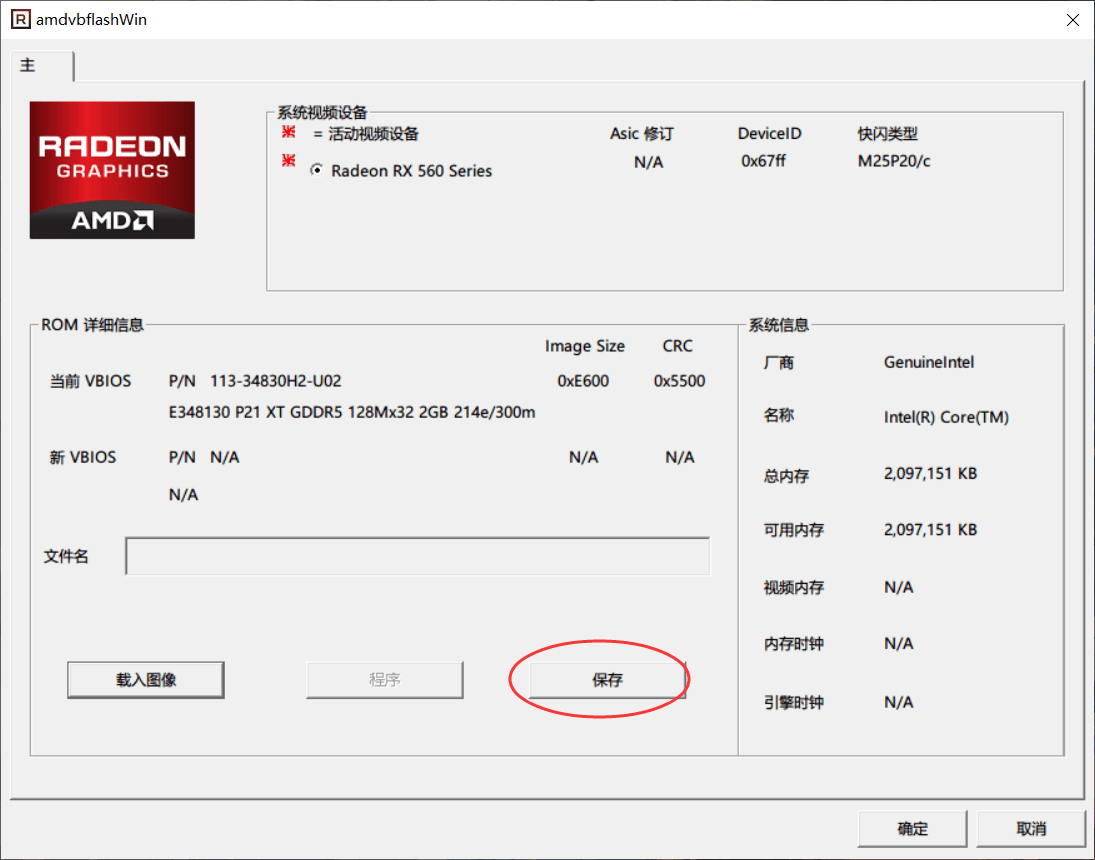
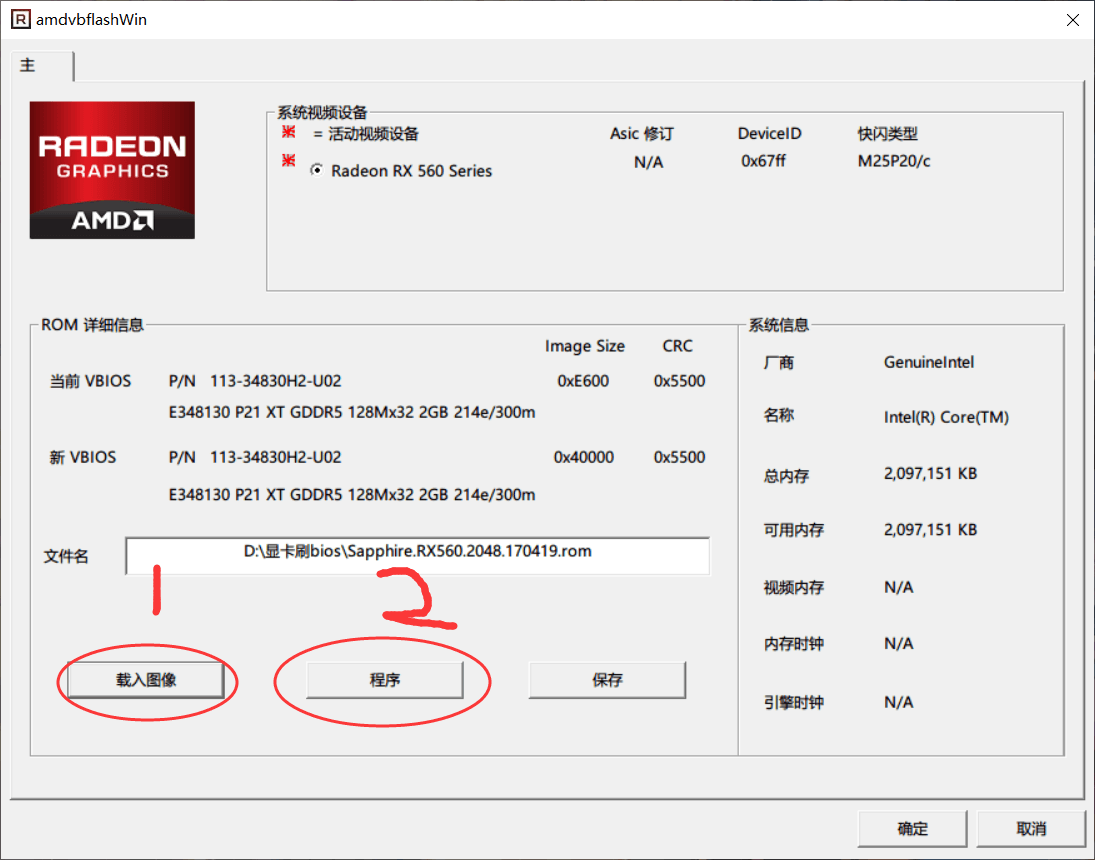
图中博主已经把460刷成了560,图片仅供演示教学所用
点击“载入图像”,选择你刚刚下载的bios文件,点击“程序”,待进度条跑完提示成功后,便可重启。
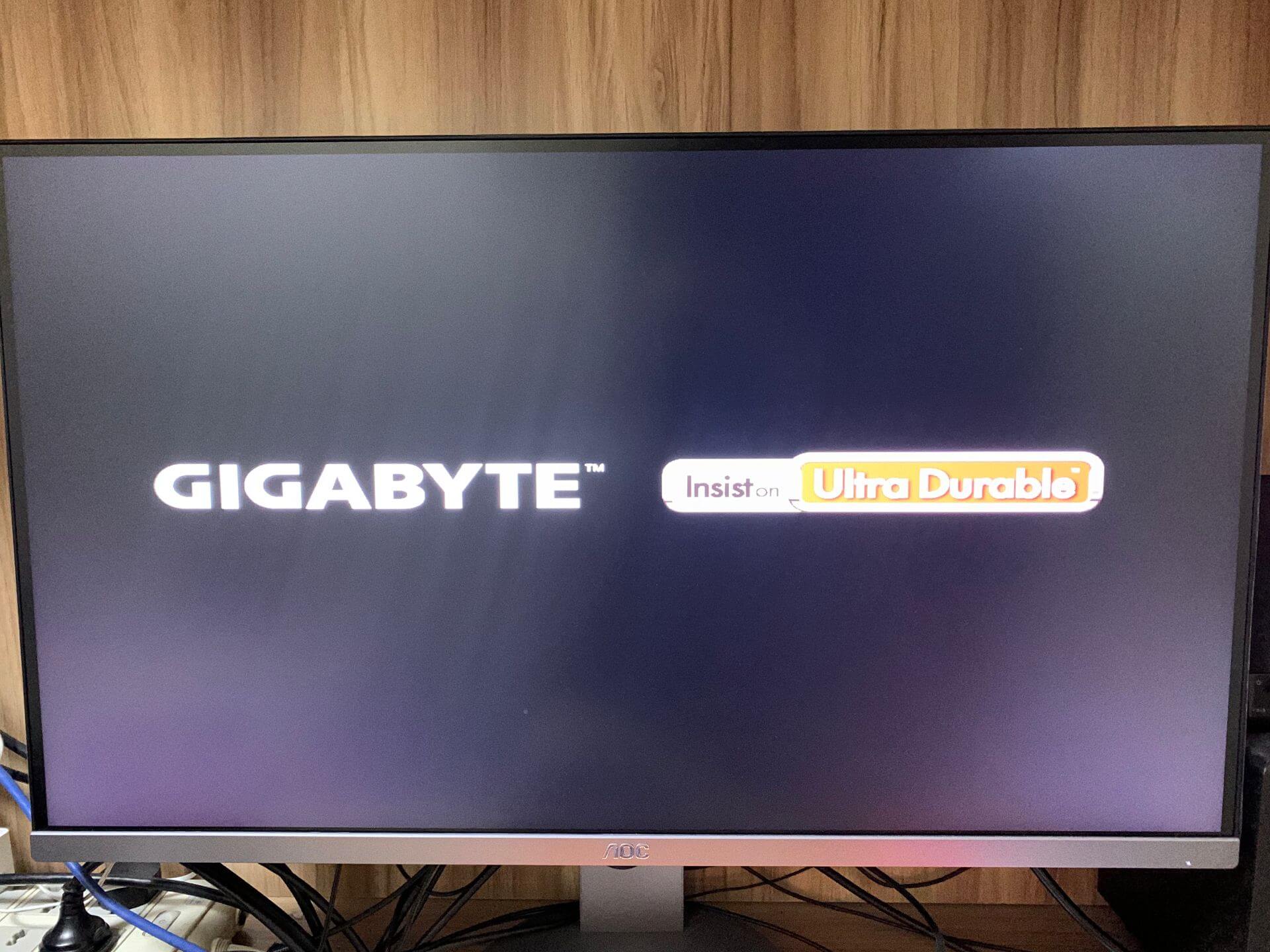
重启后,花屏的问题就好啦qwq
如果显卡刷完bios后功耗、风扇转速出现问题,可前往驱动控制面板尝试手动调试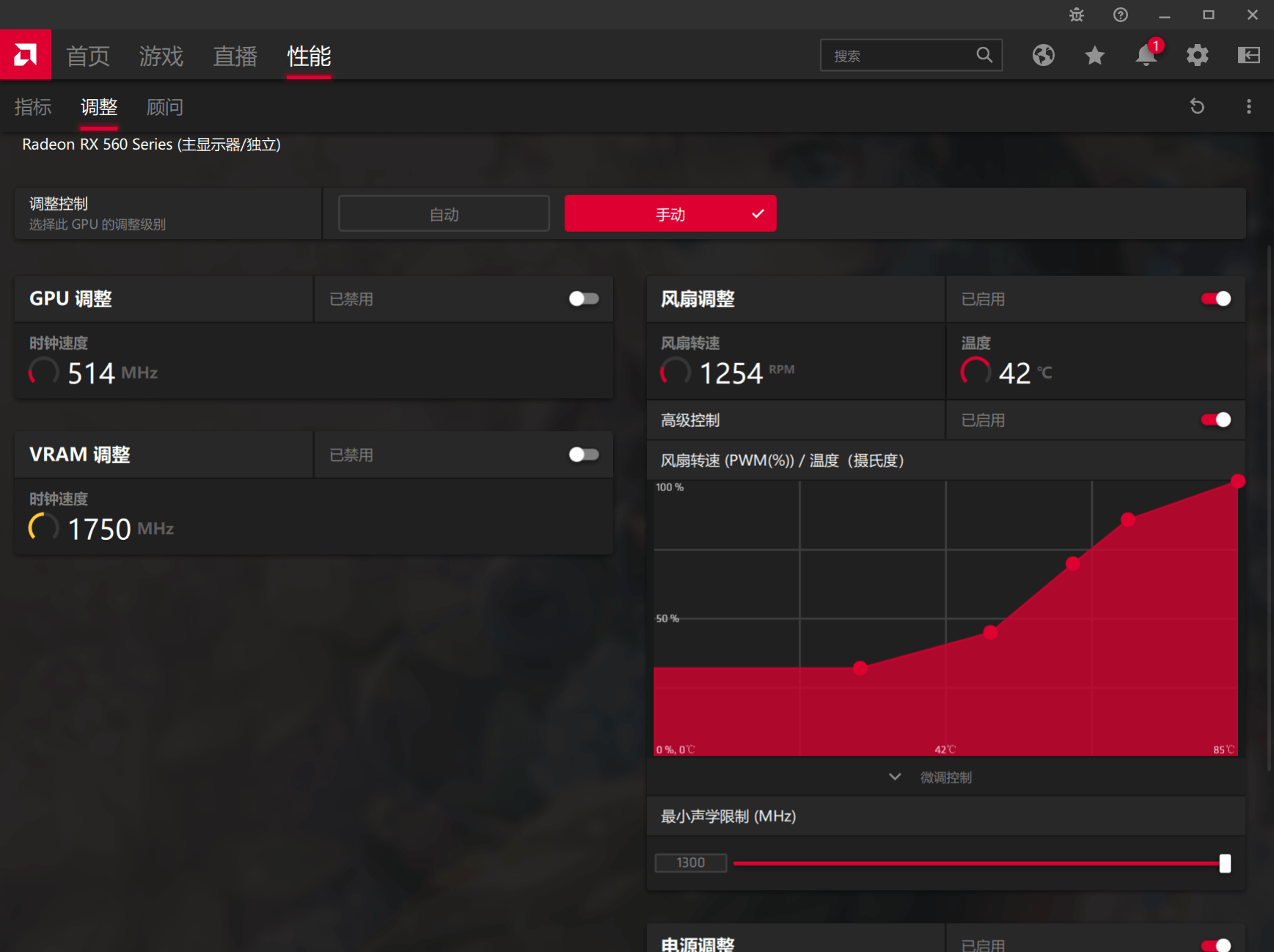
结束
如果觉得有用的话可以分享给别人,也可以在下方打赏请我喝水哦,我不介意的qwq
评论