
使用WorkVisual编写机器人程序时,是可以写入中文注释的,但在示教器上会显示为乱码
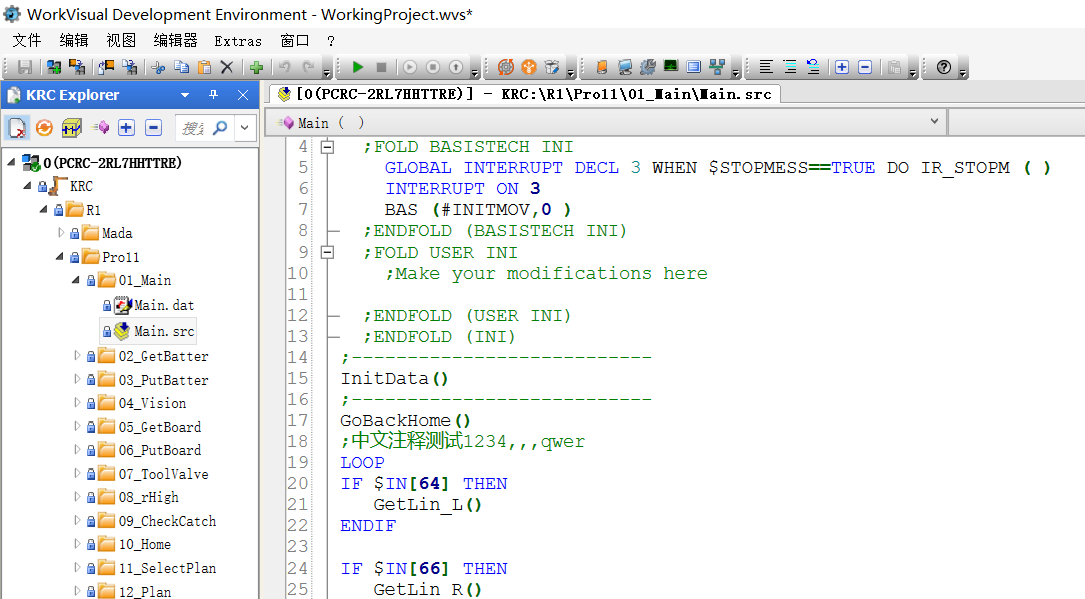
如图所示,WorkVisual中的中文注释是可以正常显示的
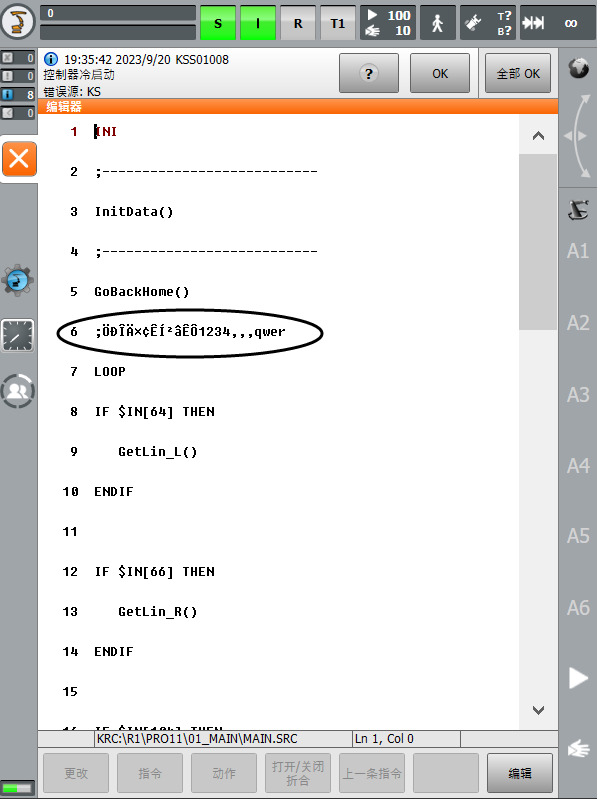
示教器上显示为乱码
这种情况对于实际的生产活动是很不利的,实际应用中,客户的工程师如果想要调试程序,拿到示教器,看到满满的英文注释,甚至拼音注释(谁要是真这么写那还是拉出去枪毙罢),会完全无从下手。
百度、必应搜索,某结果很靠前的文章提到需要修改语言区域,但步骤写的很笼统。
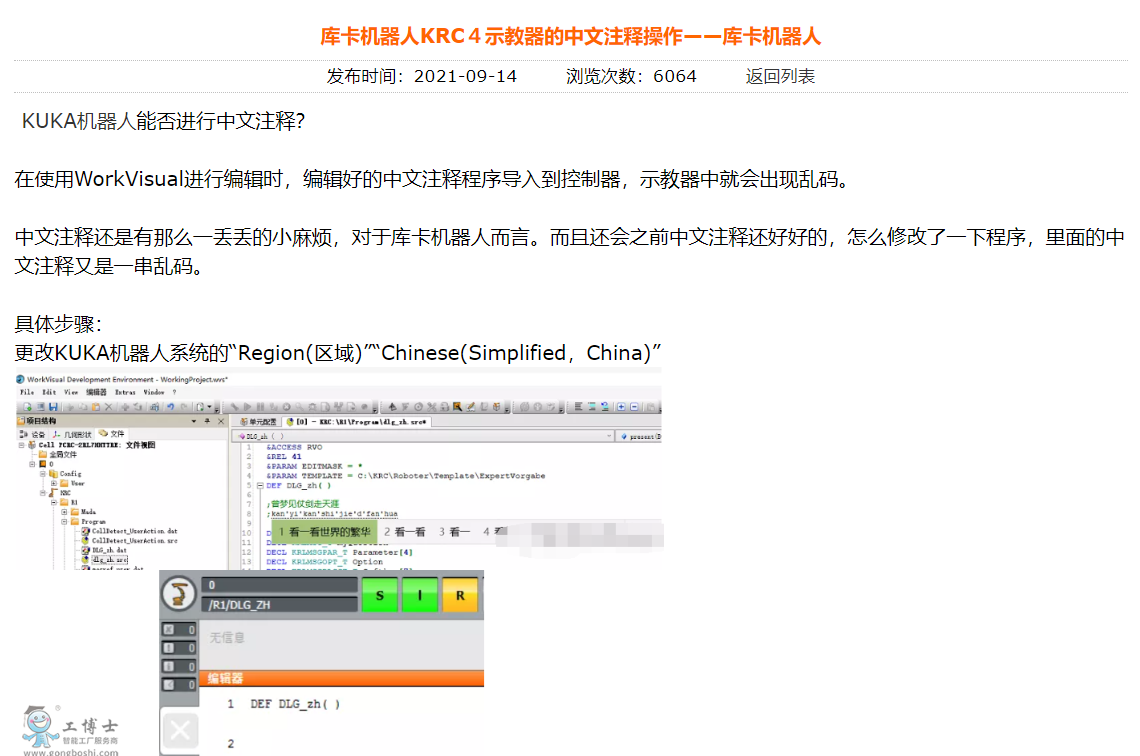
详细的步骤应为:
首先需要登录管理员权限
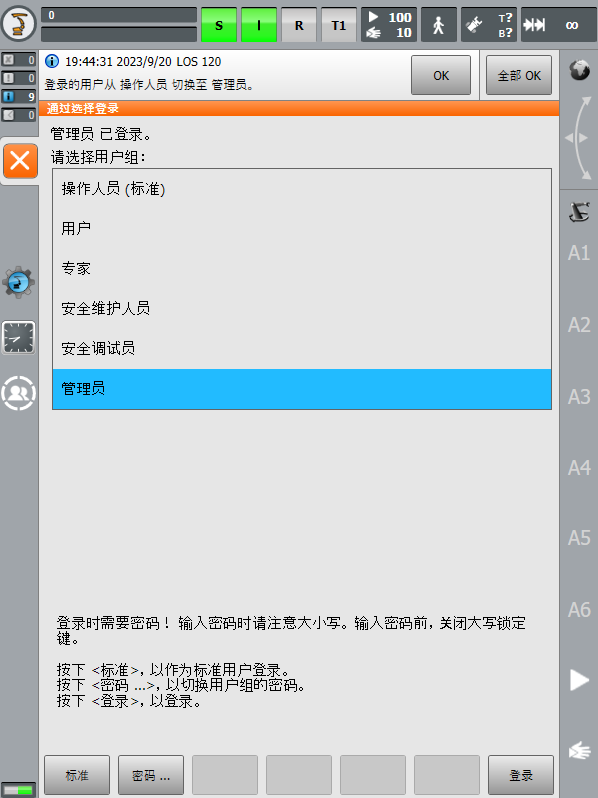
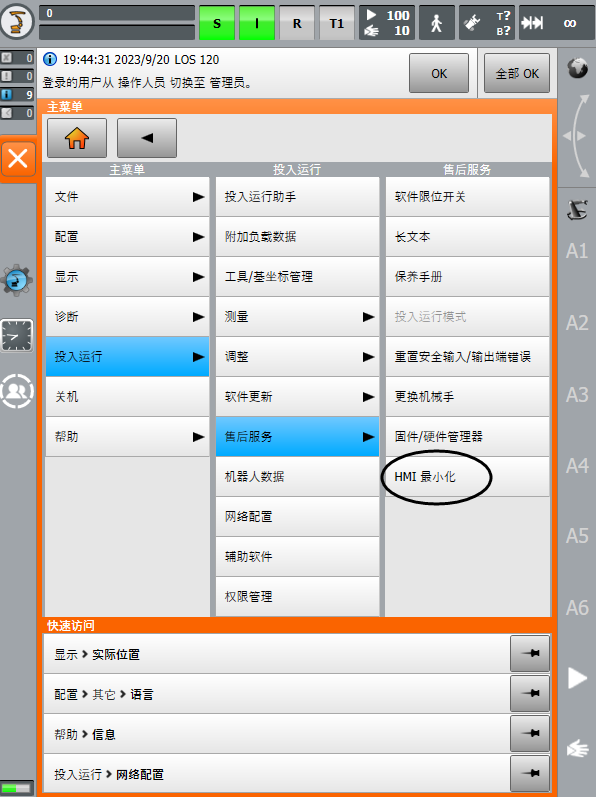
点击设置→投入运行→售后服务→HMI最小化
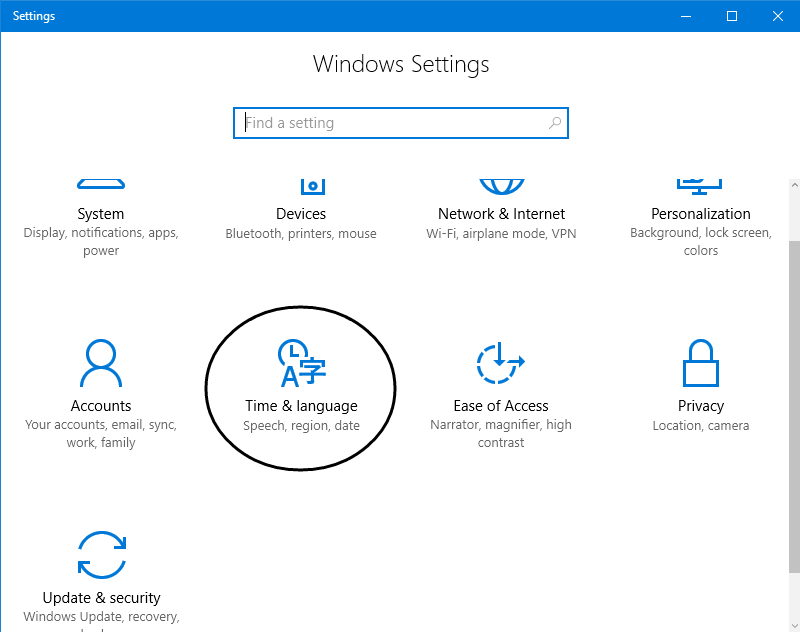
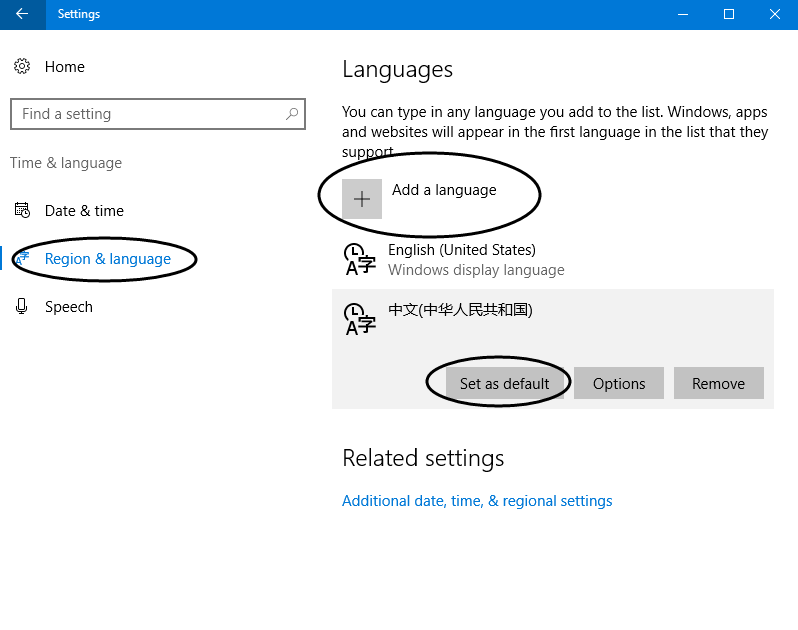
此时Windows的桌面就会显示出来,开始菜单里打开设置(Settings)→时间和语言(Time & language)→区域和语言(Region & language)→添加语言(Add language),选择中文(中华人民共和国)→设置为默认(Set as default)
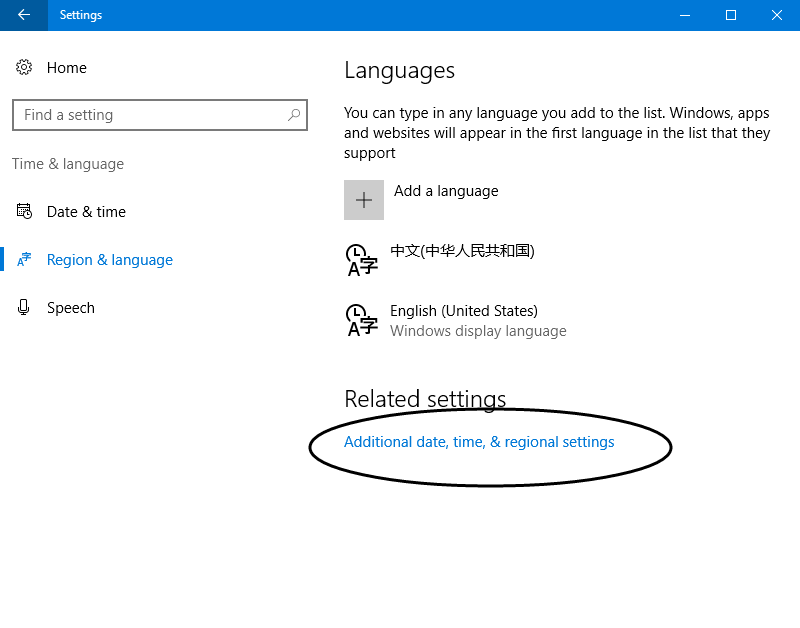
之后,点击其他日期、时间和区域设置
点击更改区域(Change location)→更改系统区域(Change system locale)→选择中文简体中国(Chinese,Simplifyed,China),点击确定(OK),之后重启即可(点击弹窗中的restart)。
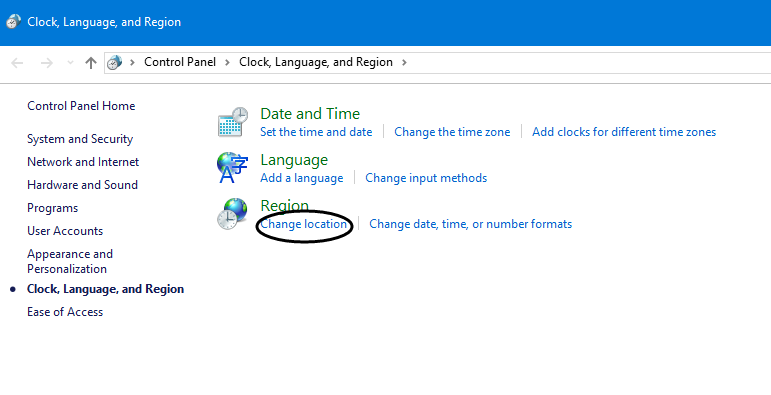
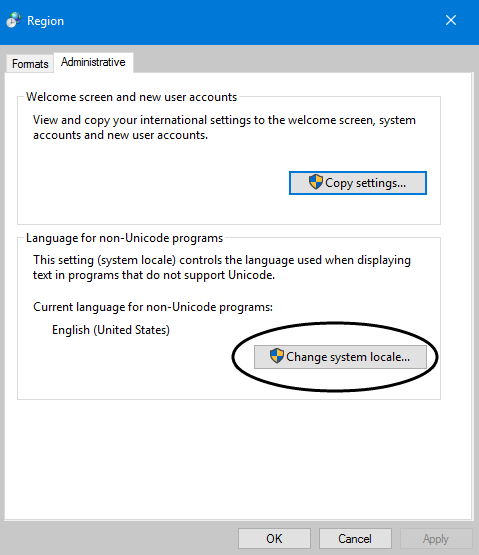
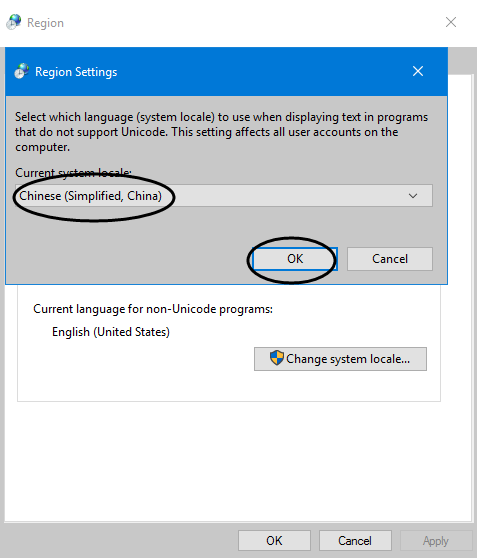
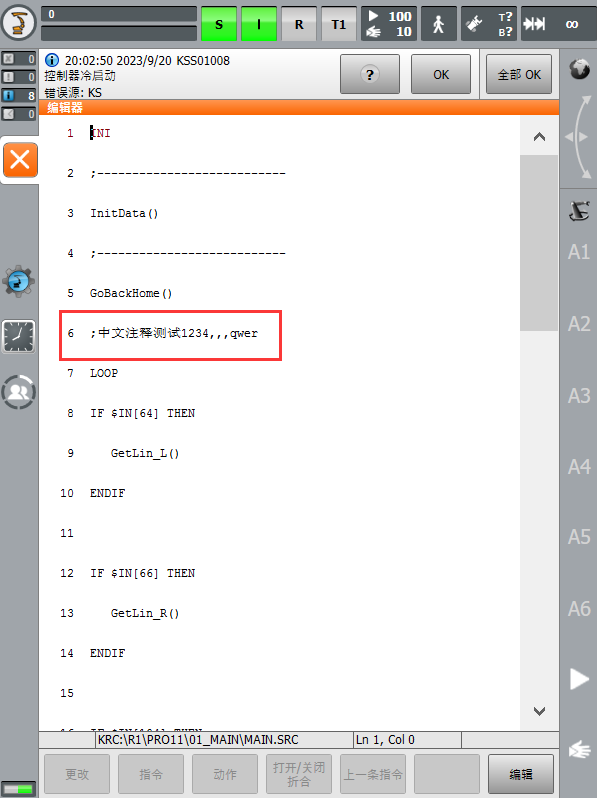
之后再打开程序文件,就可以看到中文注释不再乱码了
评论